Obsidian Git 同步设置(含插件参数详解)

Contents
使用 Git 同步 Obsidian 的核心思路:仓库管理笔记 + 插件自动同步。下面按步骤整理,并补充 Obsidian Git 插件的常用参数说明。
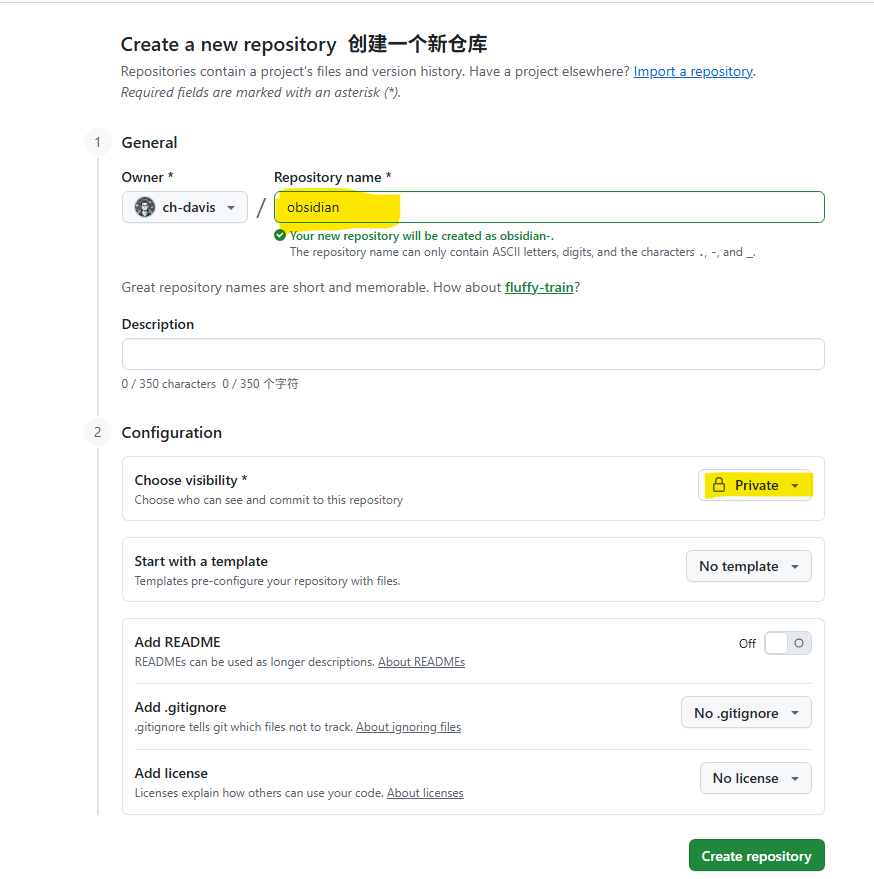
1. GitHub 创建仓库
- 在 GitHub 创建一个仓库用于存放 Obsidian 笔记。
- 不想公开笔记时请务必选择 Private,最后点击创建。
2. 克隆仓库到本地
- 安装 GitHub Desktop(也可用 Git 命令行,本文以 Desktop 为例)。
- 克隆仓库到本地任意文件夹。
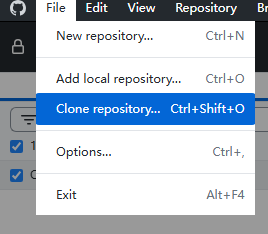 | 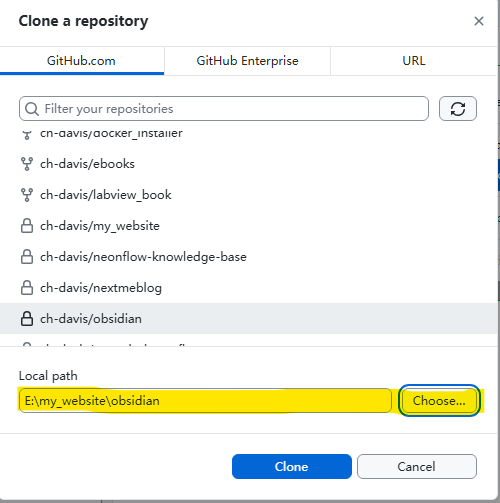 |
|---|---|
3. Obsidian 打开仓库
- 在 Obsidian 中打开刚克隆的仓库文件夹。
- 以后所有笔记都保存在该仓库内,即可用 Git 同步更新。
自动同步 自动同步建议使用 Obsidian Git 插件完成。
4. 插件与设置
4.1 Obsidian Git(自动同步)
用途:定时与 GitHub 同步,减少手动操作。
4.1.1 安装与基础设置
- 打开「设置 → 第三方插件 → 浏览」搜索 Obsidian Git。
- 安装并启用后,在插件设置中完成同步周期和提交信息模板。

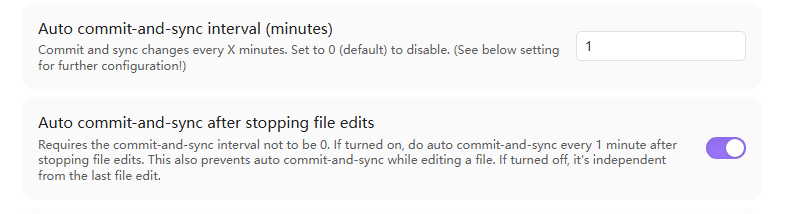

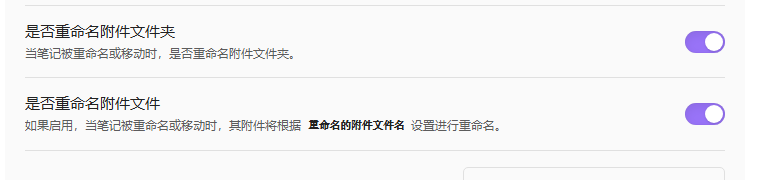
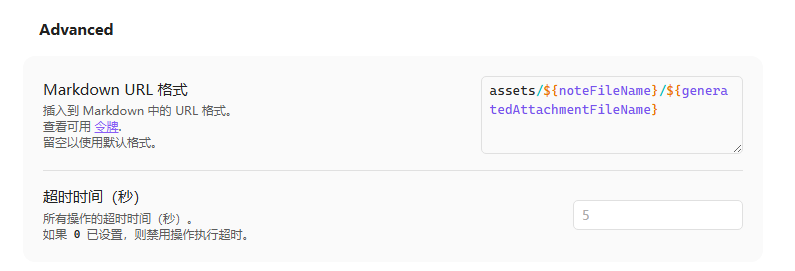
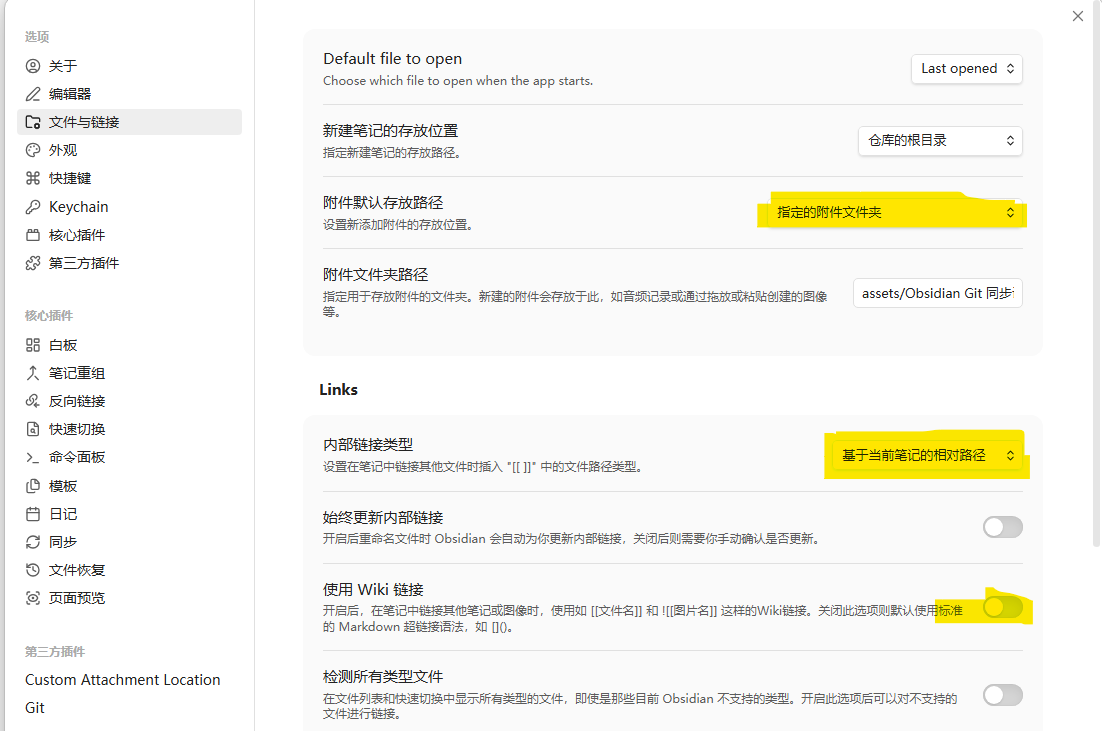
4.2 Custom Attachment Location(图片整理)
用途:图片链接 Markdown 化,并统一图片目录结构。
需要设置的内容 按以下图片进行设置。